01
注册账号并领取积分
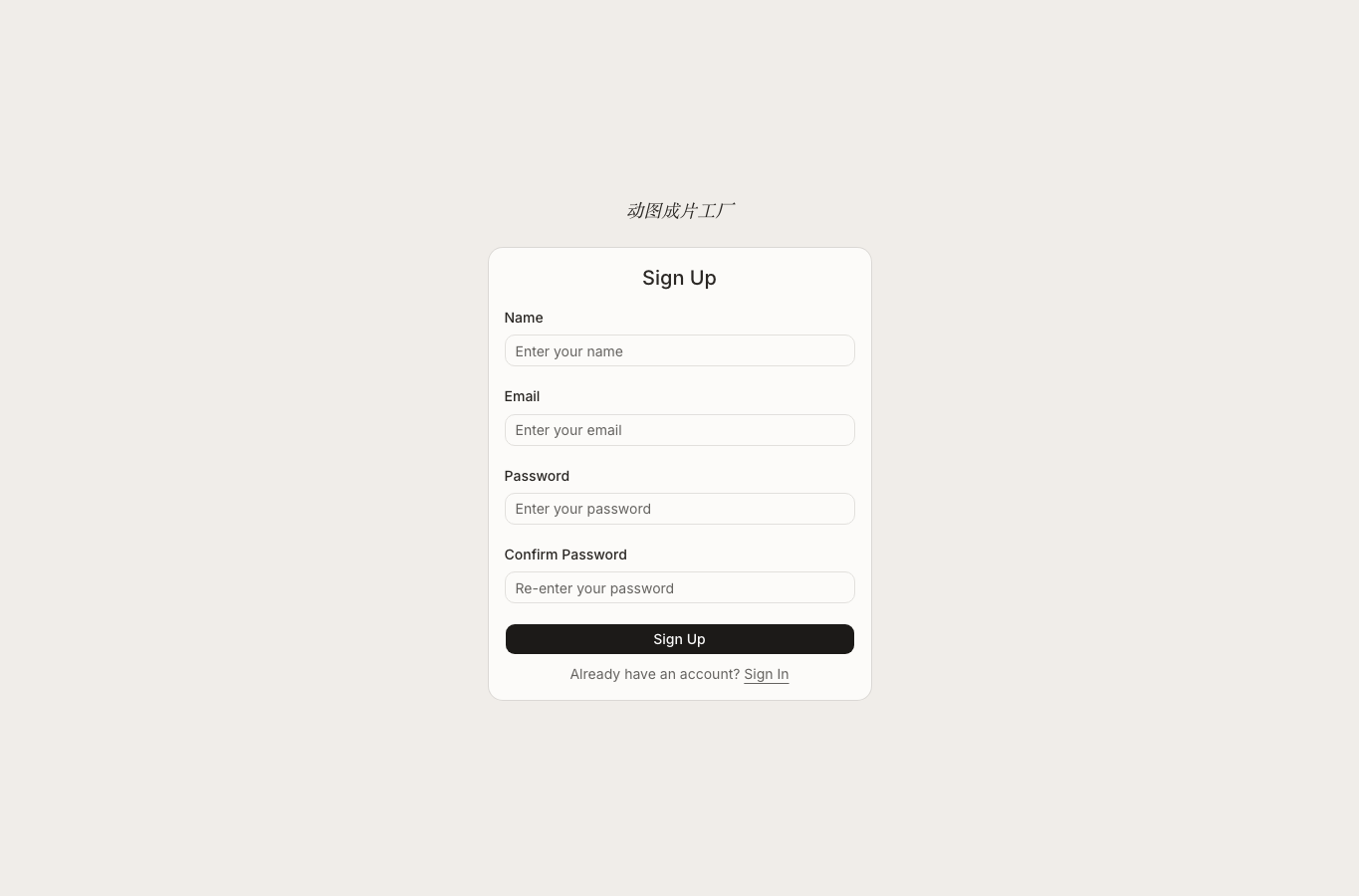
打开网站后注册账号。内测用户可以联系我领取体验积分,也可在积分价格页购买积分包。
提交前检查
商品
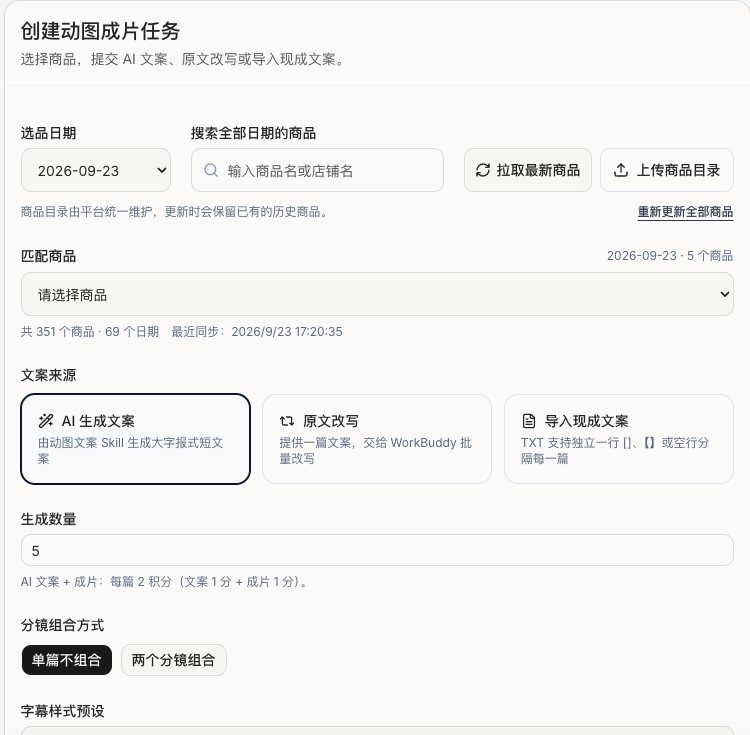
先选择选品日期,再从匹配商品下拉框选择商品。也可以搜索商品名或店铺名。
文案方式
AI 生成适合没有现成文案的商品;原文改写适合你有一篇对标文案;导入现成文案适合直接批量制作。
成片数量
数量是本次要生成的文案/成片数量。AI 文案和成片分别计费,每条各 1 积分。
组合方式
单篇不组合适合单素材;两个分镜组合会自动拼接两组素材,画面更丰富。
操作步骤
打开网站后注册账号。内测用户可以联系我领取体验积分,也可在积分价格页购买积分包。
在动图成片工作台选择商品和成片数量,再选择 AI 生成、原文改写或导入现成文案。可以选择单素材或双素材拼接。
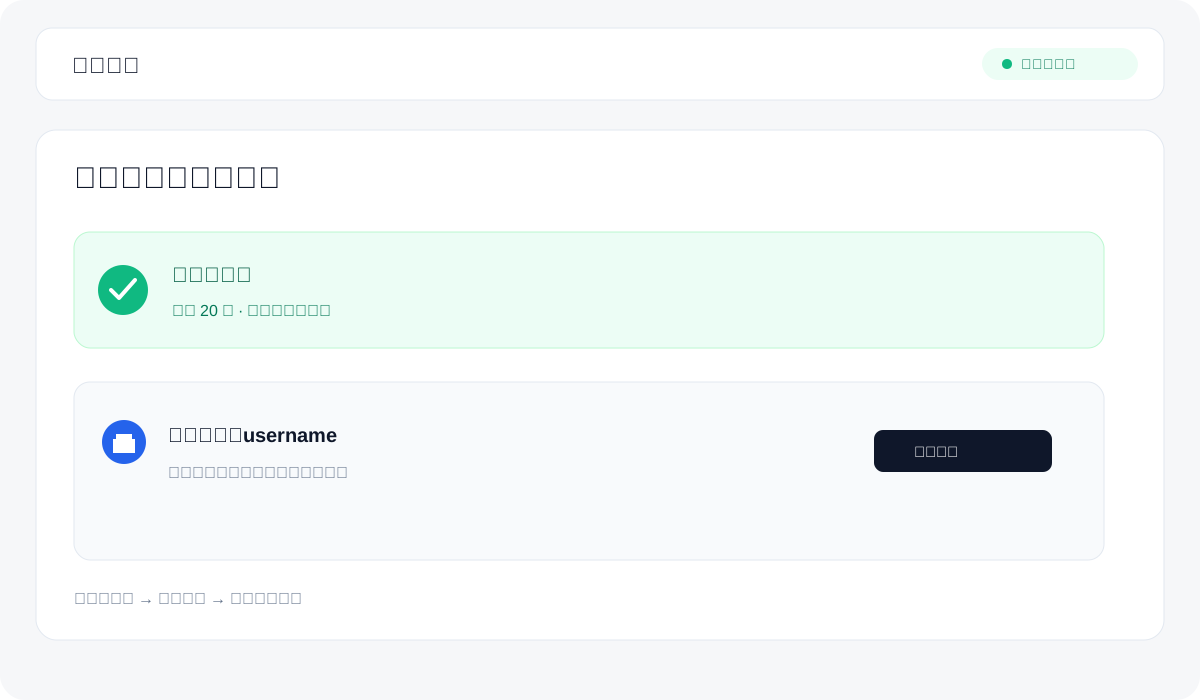
任务完成后,系统会将成片自动上传到为你分享的百度网盘文件夹。文件夹以你的用户名命名,后续新成片也会持续更新到这里。
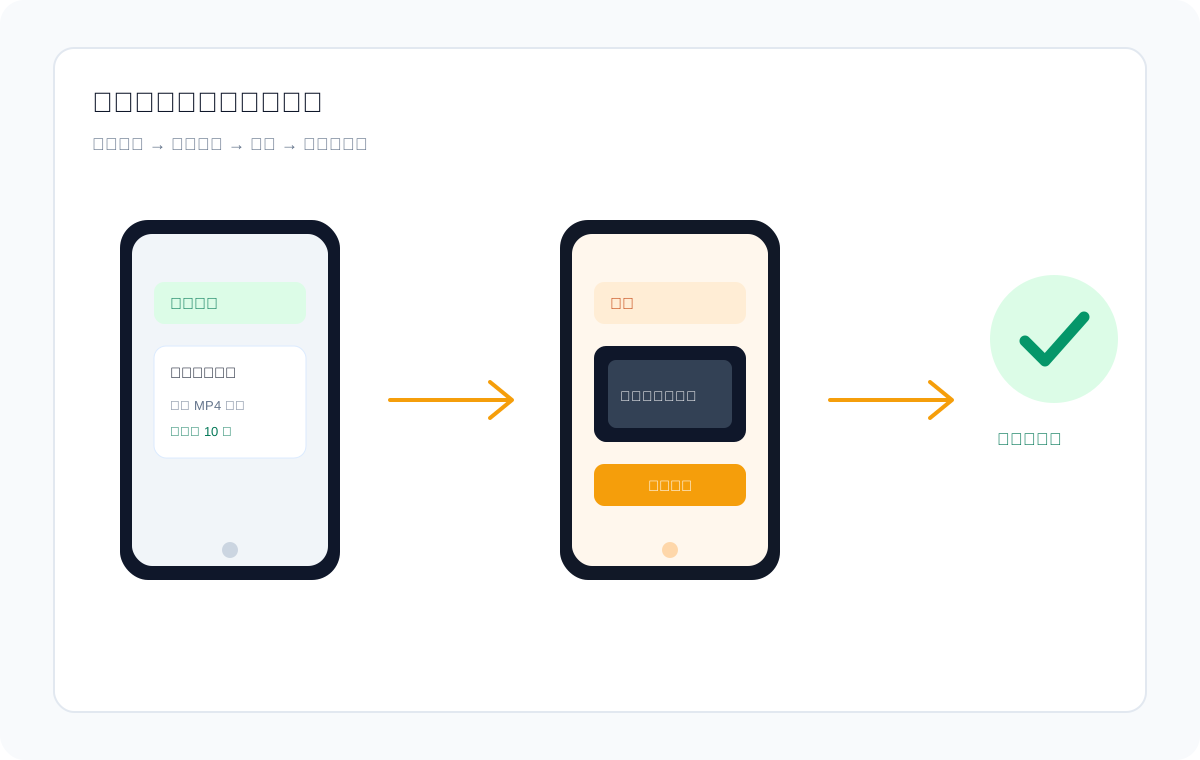
在手机百度网盘打开自己的用户名文件夹,下载 MP4 成片到手机相册或文件。打开剪映导入视频,快速检查字幕、画面和音乐,再按自己的账号节奏发布。
网盘交付说明
开通内测后,我会分享一个以你用户名命名的百度网盘文件夹。以后每次成片完成,都会自动更新到这个文件夹,不需要重新要链接。
百度网盘文件夹
按用户名分享
状态说明
排队中
任务已经进入云端队列,等待 WorkBuddy 领取。保持页面打开或稍后回来查看即可。
正在剪辑
素材正在渲染成片,进度会逐步更新。不要重复提交同一任务。
百度网盘上传中
成片正在上传到你的用户名文件夹,完成后会显示网盘交付路径。
已完成
可以打开百度网盘,下载 MP4 到手机并导入剪映。
待核对本地成片
本地成片可能已经生成,但上传或回传中断。先联系管理员核对,不要直接重试,避免重复扣积分。